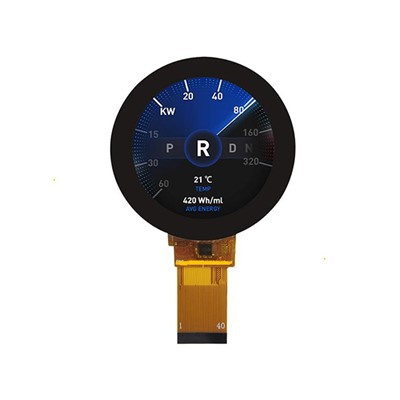
Hej tamo! Kao dobavljač TFT-a 2.4 inča ILI9341, zatečen sam da podijelim s vama Kako koristiti radio tipke s ovim sjajnim malim ekranom. Radio tipke su super zgodni kada želite da korisnici odaberu jednu opciju iz skupa izbora, kao u anketu ili meniju postavki. Hajde da zaronimo pravo!
Upoznavanje TFT 2.4INCH ILI9341
Prvo isključeno, TFT 2.4INCH ILI9341 je vrh - zarezni modul za prikaz. Ima visok ekran za rezoluciju, veliku tačnost boja i prilično je lako sučelje sa mikrokontrolerima. Bilo da radite na diy projektu ili komercijalnom proizvodu, ovaj prikaz može biti igra - mjenjač.
Ako vas zanimaju i druge opcije prikaza, imamoTFT1.77INCH ST7735iTFT 1.14 inčni ST7789V. To su i čvrsti izbori ovisno o vašim specifičnim potrebama. A ako se prikazuje za SPI sučelje, pogledajte našeSPI interfejs LCDOpcije.
Šta su radio tipke?
Radio tipke su vrsta cjelokupnog elementa sučelja. Obično izgledaju kao mali krugovi, a kada kliknete na jedan, ispunjava se ili označava da bi se pokazalo da je odabrano. Cool stvar je da se može odabrati samo jedan radio dugme u grupi. Dakle, ako kliknete na drugu, prethodno odabrani odabire se.
Postavljanje hardvera
Prije nego što možemo početi koristiti radio tipke, moramo dobiti TFT 2,4 inča ili9341 gore i pokrenuti. Trebat će vam mikrokontroler, poput Arduino-a ili maline pi. Povežite zaslon na mikrokontroler prema listu podataka. ILI9341 obično koristi SPI sučelje, što je prilično jednostavno za postavljanje.
Instaliranje biblioteka
Da biste radili sa TFT ekranom, morat ćete instalirati odgovarajuće biblioteke. Za Arduino možete koristiti biblioteku ADAFRUIT_GFX i biblioteku ADAFRUIT_ILI9341. Možete ih instalirati putem menadžera biblioteke Arduino IDE. Samo idite na skicu> Uključite biblioteku> Upravljanje bibliotekama i potražite biblioteke po imenu.
Crtanje radio tipki
Nakon postavljanja hardvera, a biblioteke su instalirane, možemo početi crtanje radio tipki na ekranu. Evo jednostavnog kodu primjera pomoću Arduino:


#include <adafruit_gfx.h> #include <adafruit_ili9341.h> #define tft_cs 10 #define tft_dc 9 #define tft_rst -1 adafruit_ili9341 tft = adafruit_ili9341 (tft_cs, tft_dc, tft_rst); podešavanje nevaljanja () {tft.begin (); tft.setrotation (3); TFT.FillScreen (ILI9341_Black); // crtati radio dugmad za crtanje (50, 50, 10, FALSE); CrtaoButton (50, 80, 10, TRUE); } nevažna petlja () {// Vaša glavna koda petlje ovdje} nevažeći vučnjak (INT X, INT Y, INT radijus, BOOL odabrano) {tft.drawcircle (X, Y, radijus, ili9341_white); ako (odabrano) {tft.fillcircle (x, y, radijus - 2, ili9341_white); }}U ovom kodu prvo inicijaliziramo TFT displej upodešavanjeFunkcija. Tada nazivamoDragdioButtonFunkcija za crtanje dva radio tastera. TheDragdioButtonFunkcija uzima X i Y koordinate središta radijskog gumba, radijusa i boolejsku vrijednost koja označava da li je tipka odabrana ili ne.
Rukovanje korisničkim unosom
Da biste radio tasteri interaktivni, moramo podnijeti korisnički unos. Ako koristite verziju dodirnog zaslona TFT 2.4INCH ILI9341, možete otkriti kada korisnik dodirne radio dugme. Evo jednostavnog primjera kako podnijeti događaje sa dodirom:
#include <adafruit_gfx.h> #include <adafruit_ili9341.h> #include <touchscreen.h> #define tft_dc 9 #define tft_dc 9 #define tft_rst -1 #define yp a3 #define yp 8 #define ts_minx 150 #define ts_maxx 920 #define ts_miny 120 #define ts_maxy 940 adafruit_ili9341 tft = adafruit_ili9341 (tft_cs, tft_dc, tft_rst); Dodirni ekran TS = ekran osetljiv na dodir (XP, YP, XM, YM, 300); bool radiobutton1selected = lažno; bool radiobutton2selected = istinit; podešavanje nevaljanja () {tft.begin (); tft.setrotation (3); TFT.FillScreen (ILI9341_Black); Crtanje (50, 50, 10, RadioButton1Selected); Crtanje (50, 80, 10, RadioButton2Iselected); } nevažna petlja () {tspoint p = ts.getpoint (); IF (PZ> Ts.Presshreshhold) {int x = karta (px, ts_minx, ts_maxx, 0, tft.imthth ()); int y = karta (py, ts_miny, ts_maxy, 0, tft.height ()); IF (IsinsidedeDiobutton (X, y, 50, 50, 10)) {radiobutton1selected = TRUE; radiobutton2selected = FALSE; RedrawradioButtons (); } inače ako (IsinsidedeDiobutton (X, Y, 50, 80, 10)) {radiobutton1selected = FALSE; radiobutton2selected = istinit; RedrawradioButtons (); }}} Void DrawradioButton (INT X, INT Y, INT radijus, izabran Bool) {tft.drawcircle (X, Y, radijus, ili9341_white); ako (odabrano) {tft.fillcircle (x, y, radijus - 2, ili9341_white); }} Bool IsinsideDiobutton (IN INT TouchX, INT Topy, INT Centerx, Int Center, INT radijus) {int dx = TouchX - Centerx; int dy = dodirnu - središta; Povratak (DX * DX + DY * DY) <= (radijus radijusa *); } Void Redrawradiobuttons () {tft.fillrect (0, 0, TFT.Width (), TFT.Height (), ili9341_black); Crtanje (50, 50, 10, RadioButton1Selected); Crtanje (50, 80, 10, RadioButton2Iselected); }U ovom kodu koristimoZaslon osjetljiv na dodirbiblioteka za otkrivanje događaja dodira. Kada korisnik dodirne ekranu, provjeravamo je li dodirna točka unutar radio gumba pomoćuisinsideridediobuttonFunkcija. Ako jeste, ažuriramo stanje odabira radio tipki i crta ih na ekranu.
Prilagođavanje radio tastera
Možete prilagoditi izgled radio tipki da biste odgovarali stilu vašeg projekta. Možete promijeniti boju, veličinu i oblik radio tastera. Na primjer, možete koristiti različite boje za označavanje odabranih i neosećenih država ili možete izvući prilagođeni oblik umjesto kruga.
Zaključak
Upotreba radio tipki sa TFT 2.4INCH ILI9341 je odličan način da dodate interaktivnost na vaše projekte. Bilo da izgradite jednostavan meni ili složeno korisničko sučelje, radio tipke mogu učiniti vaš ekran više korisnika - prijateljski.
Ako ste zainteresirani za kupovinu TFT-a 2.4 inča ILI9341 ili bilo koji od naših ostalih proizvoda za prikaz, slobodno posegnite za raspravu o nabavci. Ovdje smo da vam pomognemo da pronađete najbolje rješenje za prikaz za vaše potrebe.
Reference
- Adafruit GFX biblioteka dokumentacije
- Adafruit ILI9341 bibliotekatska dokumentacija
- TFT 2.4INCH ILI9341 DATASHEET