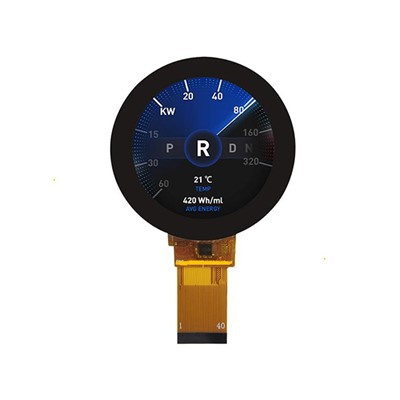
Hej tamo! Kao dobavljač LCD ekrana, često me pitaju kako da povežem LCD ekran sa računarom. U početku može izgledati malo nezgodno, ali zapravo i nije tako teško kada znate korake. Na ovom blogu ću vas provesti kroz cijeli proces i podijeliti nekoliko savjeta kako biste bili sigurni da sve prođe glatko.
Šta će vam trebati
Pre nego što počnete da povezujete LCD ekran sa računarom, trebaće vam nekoliko stvari. Kao prvo, očigledno vam je potreban LCD ekran. Nudimo širok spektar LCD ekrana, kao što suLCD modul za pritisak u automobilskim gumama,Tn LCD zaslon za solarni inverter, iBez kontrolera 7-segmentni LCD ekran. Svaki od njih ima svoje jedinstvene karakteristike i namjene, tako da možete odabrati onaj koji najbolje odgovara vašim potrebama.
Trebat će vam i pravi kablovi. Najčešći tipovi su HDMI, DisplayPort, DVI i VGA. Kabl koji odaberete zavisi od dostupnih portova na vašem računaru i LCD ekranu. Većina modernih računara i ekrana podržava HDMI, što je odlično jer može prenositi i video i audio signale visoke definicije.
Još jedna stvar koja vam može zatrebati je kabel za napajanje za LCD zaslon. Neki displeji dolaze sa ugrađenim napajanjem, dok je drugima potreban eksterni adapter za napajanje. Proverite da li imate ispravan za svoj ekran.
Korak 1: Provjerite svoje portove
Prvi korak je da proverite portove na računaru i LCD displeju. Pogledajte poleđinu svog računara. Vjerovatno ćete vidjeti gomilu različitih portova. Na LCD ekranu provjerite i priključke. Ako vaš računar ima HDMI port, a ekran takođe ima HDMI port, to je najlakše povezivanje. Samo uzmite HDMI kabl i spremni ste.
Ako vaš računar ima samo VGA port, a ekran ima VGA port, možete koristiti VGA kabl. Ali imajte na umu da je VGA starija tehnologija, tako da kvalitet slike možda neće biti dobar kao HDMI ili DisplayPort.
Ako vaš računar i ekran imaju različite vrste portova, možda će vam trebati adapter. Na primjer, ako vaš računar ima HDMI port, a ekran ima samo DVI port, možete nabaviti HDMI-na-DVI adapter.
Korak 2: Povežite kablove
Kada identifikujete prave portove i imate odgovarajuće kablove ili adaptere, vreme je da ih povežete. Prvo isključite računar i LCD ekran. Ovo je važno jer može spriječiti bilo kakvo električno oštećenje uređaja.
Ako koristite HDMI kabl, uključite jedan kraj u HDMI port na računaru, a drugi kraj u HDMI port na LCD ekranu. Uvjerite se da je kabel dobro priključen. Trebali biste čuti klik kada je pravilno umetnut.
Ako koristite VGA kabl, to je malo drugačije. VGA kablovi imaju plavi konektor sa 15 pinova. Uključite jedan kraj u VGA port na računaru, a drugi kraj u VGA port na ekranu. Zatim zategnite zavrtnje na VGA konektoru da biste bili sigurni da je čvrsto pričvršćen.
Nakon povezivanja video kabla, povežite kabl za napajanje sa LCD ekranom. Ako se radi o eksternom strujnom adapteru, uključite ga u utičnicu, a zatim ga priključite na ekran.
Korak 3: Uključite uređaje
Sada kada su svi kablovi povezani, vreme je da uključite uređaje. Prvo uključite LCD ekran. Trebali biste vidjeti početni ekran. Zatim uključite računar.
Kada se računar pokrene, trebalo bi da automatski otkrije povezani ekran. U nekim slučajevima, možda ćete morati da prilagodite postavke ekrana na računaru.
Korak 4: Podesite postavke ekrana
Na Windows računaru možete desnom tipkom miša kliknuti na radnu površinu i odabrati "Postavke ekrana". Ovdje možete odabrati kako želite koristiti povezani zaslon. Možete proširiti radnu površinu na više ekrana, duplicirati ekran ili koristiti samo jedan ekran.
Na Mac-u kliknite na Apple meni, odaberite "System Preferences", a zatim kliknite na "Displays". Ovdje možete podesiti rezoluciju, orijentaciju i druge postavke.
Provjerite je li rezolucija koju odaberete izvorna rezolucija vašeg LCD ekrana. Ovo će vam dati najoštriju i najjasniju sliku.
Savjeti i rješavanje problema
- Problemi s kvalitetom slike: Ako slika na vašem LCD ekranu izgleda mutno ili izobličeno, provjerite postavke rezolucije. Provjerite da li koristite izvornu rezoluciju. Također, provjerite kablovske veze kako biste bili sigurni da su sigurni.
- Nema signala: Ako vidite poruku "Nema signala" na ekranu, prvo provjerite kablove da biste bili sigurni da su pravilno povezani. Također možete pokušati promijeniti izvor ulaza na ekranu. Neki ekrani imaju više ulaznih portova, tako da ćete možda morati da izaberete odgovarajući.
- Problemi sa bojom: Ako boje na ekranu izgledaju isključeno, možete pokušati podesiti postavke boja na ekranu. Većina LCD ekrana ima meni u kojem možete podesiti svjetlinu, kontrast, temperaturu boje i druge postavke.
Zaključak
Povezivanje LCD ekrana sa računarom je prilično jednostavan proces. Prateći korake koje sam gore naveo, trebali biste biti u mogućnosti da svoj ekran pokrenete i radi u trenu. A ako ste u potrazi za novim LCD ekranom, imamo veliki izbor za izbor, kao što jeLCD modul za pritisak u automobilskim gumama,Tn LCD zaslon za solarni inverter, iBez kontrolera 7-segmentni LCD ekran.


Ako imate bilo kakvih pitanja ili trebate više informacija o našim proizvodima ili procesu povezivanja, ne ustručavajte se kontaktirati. Tu smo da vam pomognemo da pronađete savršen LCD ekran za vaše potrebe i da budemo sigurni da možete da ga povežete sa računarom bez ikakvih problema.
Reference
- Priručnici za kompjuterski hardver
- Uputstvo za upotrebu LCD ekrana