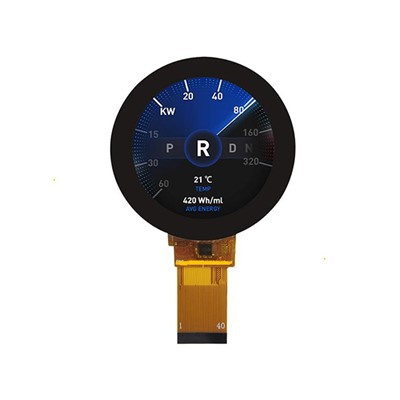
Kao dobavljač Cog LCD12864 modula ST7567S, često dobijam upite od kupaca o tome kako da konfigurišem način prikaza ovog modula. U ovom postu na blogu pružiću detaljan vodič o tome kako to postići, pokrivajući osnove modula, proces konfiguracije i neke praktične savjete.
Razumijevanje Cog LCD12864 modula ST7567S
Cog LCD12864 Module ST7567S je popularan modul displeja sa tečnim kristalima poznat po visokoj rezoluciji i pouzdanim performansama. Poseduje 128x64 matrični ekran, koji je pogodan za širok spektar primena, uključujući industrijske kontrolne table, instrumentaciju i potrošačku elektroniku.
Ovaj modul podržava višestruke načine rada interfejsa, kao što su paralelni interfejsi 6800 i 8080 i SPI interfejs. Više informacija o ovim interfejsima možete pronaći na našoj straniciCog LCD 6800 i 8080 i Spi Interface Seriesstranica.
Preduvjeti
Prije nego počnete konfigurirati način prikaza Cog LCD12864 modula ST7567S, morate imati sljedeće:


- Cog LCD12864 Modul ST7567S: Ovaj modul možete kupiti na našoj službenoj web straniciCog LCD12864 Modul ST7567S.
- Mikrokontroler: Potreban je odgovarajući mikrokontroler za komunikaciju sa LCD modulom. Popularni izbori uključuju Arduino, Raspberry Pi i STM32 serije mikrokontrolera.
- Razvojno okruženje: Morate postaviti razvojno okruženje za vaš mikrokontroler. Na primjer, ako koristite Arduino, možete koristiti Arduino IDE.
Koraci konfiguracije
Korak 1: Povezivanje hardvera
Prvi korak je povezivanje Cog LCD12864 modula ST7567S na vaš mikrokontroler. Način povezivanja ovisi o načinu sučelja koji odaberete.
- 6800 Paralelni interfejs: U ovom modu trebate spojiti podatkovne vodove (D0 - D7), kontrolne vodove (RS, RW, E) i strujne vodove (VSS, VDD, V0) između LCD modula i mikrokontrolera.
- 8080 Paralelni interfejs: Slično sučelju 6800, ali kontrolni signali mogu imati različita imena i funkcije. Obavezno pogledajte tablicu za ispravnu vezu.
- SPI Interface: Povežite SPI vodove (SCLK, MOSI, MISO, CS) i električne vodove. SPI sučelje je pogodnije za aplikacije gdje je broj dostupnih pinova na mikrokontroleru ograničen.
Korak 2: Inicijalizacija
Nakon što je veza hardvera završena, potrebno je da inicijalizirate LCD modul. Ovo uključuje slanje niza naredbi za inicijalizaciju modulu.
Evo jednostavnog primjera inicijalizacije Cog LCD12864 modula ST7567S koristeći Arduino i SPI sučelje:
#include <SPI.h> #define CS_PIN 10 #define DC_PIN 9 void setup() { pinMode(CS_PIN, OUTPUT); pinMode(DC_PIN, OUTPUT); SPI.begin(); SPI.setClockDivider(SPI_CLOCK_DIV16); digitalWrite(CS_PIN, LOW); // Slanje naredbi za inicijalizaciju sendCommand(0xE2); // Resetovanje sistema sendCommand(0xA2); // Postavljanje omjera pristranosti LCD-a A2/A3 sendCommand(0xA0); // Postavi SEG smjer sendCommand(0xC8); // Postavi COM smjer sendCommand(0x2F); // Set kontrole snage sendCommand(0x27); // V0 regulator napona interni omjer otpornika set sendCommand(0x81); // Postavljanje kontrasta sendCommand(0x1F); // Kontrast vrijednost sendCommand(0xAF); // Prikaz na digitalWrite(CS_PIN, HIGH); } void loop() { // Logika vašeg glavnog programa } void sendCommand(byte command) { digitalWrite(DC_PIN, LOW); SPI.transfer(komanda); }U ovom primjeru prvo postavljamo SPI komunikaciju, a zatim šaljemo seriju inicijalizacijskih naredbi LCD modulu. Značenje svake naredbe može se naći u podatkovnoj tablici ST7567S kontrolera.
Korak 3: Prikaz podataka
Kada je LCD modul inicijaliziran, možete početi prikazivati podatke na njemu. Možete prikazati tekst, grafiku ili kombinaciju oboje.
Da biste prikazali tekst, trebate pretvoriti znakove u odgovarajuće ASCII kodove i poslati ih na LCD modul. Evo primjera prikazivanja jednostavne tekstualne poruke:
void displayText(const char* text) { digitalWrite(CS_PIN, LOW); sendCommand(0xB0); // Postavi adresu stranice sendCommand(0x00); // Postavljanje adrese stupca niske nibble sendCommand(0x10); // Postavi adresu stupca visoko grickanje digitalWrite(DC_PIN, HIGH); for (int i = 0; tekst[i] != '\0'; i++) { SPI.transfer(text[i]); } digitalWrite(CS_PIN, HIGH); }Da biste prikazali grafiku, morate konvertovati slikovne podatke u format koji LCD modul može razumjeti. Ovo obično uključuje pretvaranje slike u jednobojnu bitmapu, a zatim slanje bitmap podataka u modul.
Praktični savjeti
- Podešavanje kontrasta: Kontrast LCD modula se može podesiti slanjem komande za podešavanje kontrasta (npr. 0x81 nakon čega slijedi vrijednost kontrasta). Možda ćete morati eksperimentirati s različitim vrijednostima kontrasta da biste dobili najbolji efekat prikaza.
- Upravljanje napajanjem: Osigurajte stabilno napajanje LCD modula. Nestabilno napajanje može uzrokovati artefakte na ekranu ili čak oštetiti modul.
- Datasheet Reference: Uvijek pogledajte tablicu podataka ST7567S kontrolera za detaljne informacije o naredbama, vremenskim zahtjevima i električnim karakteristikama.
Zaključak
Podešavanje načina prikaza Cog LCD12864 modula ST7567S u početku može izgledati komplikovano, ali slijedeći korake navedene u ovom blog postu i pozivajući se na tablicu sa podacima, lako možete postići željeni efekat prikaza.
Ako ste zainteresirani za kupovinu Cog LCD12864 Module ST7567S ili drugih srodnih proizvoda kao što su16*2 žuto - zeleni monohromatski LCD ekran, slobodno nas kontaktirajte radi nabavke i pregovora. Posvećeni smo pružanju visokokvalitetnih proizvoda i odlične usluge kupcima.
Reference
- ST7567S Datasheet
- Arduino dokumentacija
- SPI komunikacijski vodiči